







Подключение Happ

Укажите платформу — покажем инструкцию по установке и подключению.

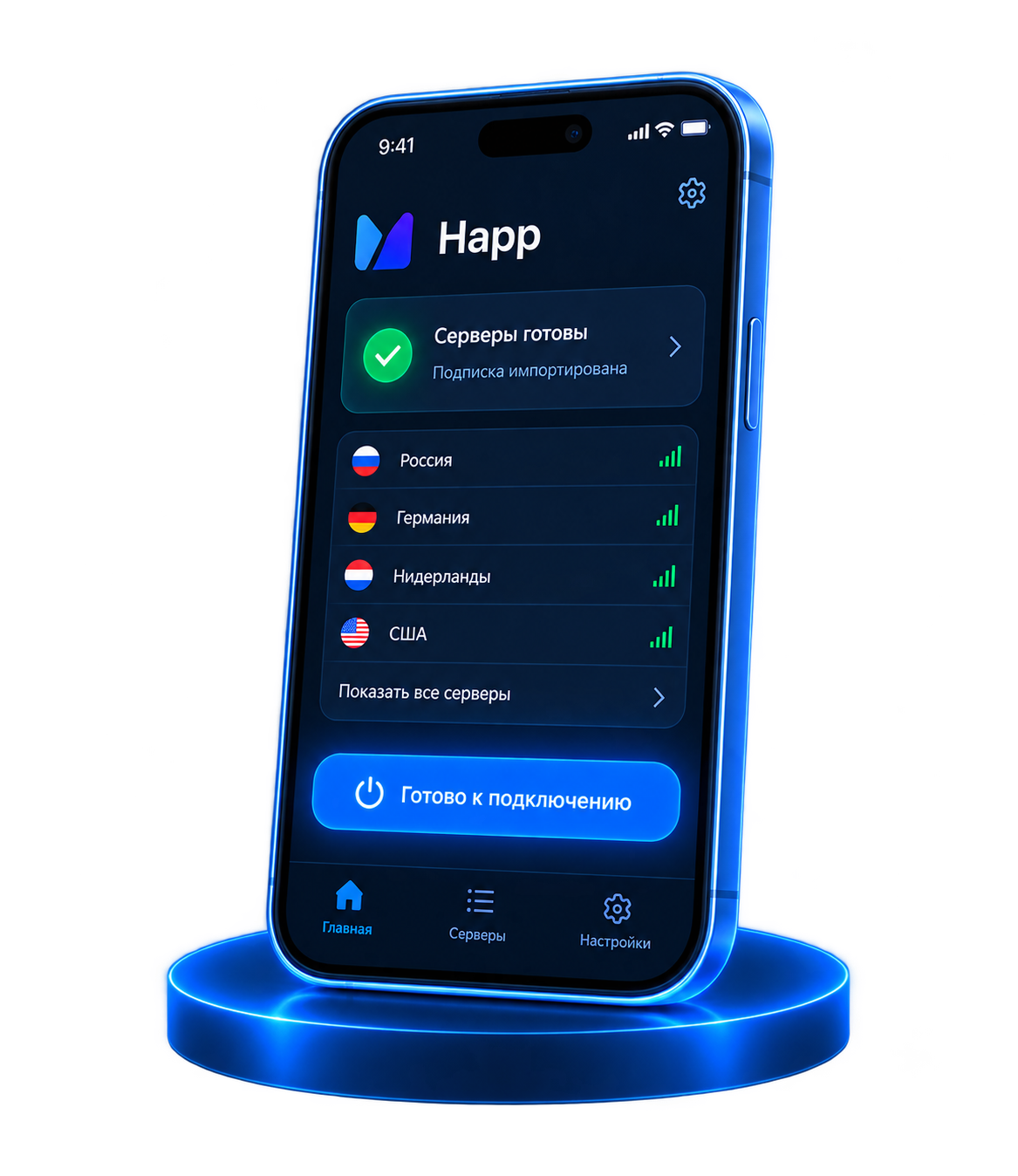
Приложение Happ со списком серверов и кнопкой подключения
iOS 15+
1

Загрузите Happ из App Store

Ищите «Happ Proxy Utility» в App Store. Если у вас российский Apple ID, приложение недоступно — установите TestFlight от Apple и загрузите Happ Lite по кнопке «TestFlight для России» на странице загрузки для iPhone. Требуется iOS 15 или выше.

2

Возьмите ключ в личном кабинете

Откройте личный кабинет и нажмите «Копировать ключ» или «Подключить устройство».

3

Импортируйте подписку

Запустите Happ → «+» → «Вставить из буфера». Конфигурация серверов подгрузится сама.

4

Подтвердите профиль подключения

iOS запросит разрешение на настройку конфигурации — выберите «Разрешить», после чего нажмите основную кнопку подключения.

Android 8.0+
1

Загрузите Happ из Google Play

Если Play Market заблокирован, возьмите APK с GitHub автора. Поддерживается Android 8.0 и выше.

2

Возьмите ключ в личном кабинете

Кнопка «Копировать ключ» отправляет строку подписки целиком в буфер — вручную выделять ничего не требуется.

3

Импортируйте подписку

Нажмите «+» в приложении и выберите «Вставить из буфера». Серверы загрузятся автоматически.

4

Подтвердите создание профиля

Android попросит разрешение на настройку подключения — одобрите запрос и нажмите кнопку подключения.

Windows 10 x64+
1

Загрузите установщик с GitHub

Официальный релиз для Windows находится в разделе релизов. Запустите установочный файл и дождитесь завершения.

2

Возьмите ключ в личном кабинете

Ключ универсальный для всех устройств — отдельный для ПК брать не требуется.

3

Импортируйте подписку

«+» → «Вставить из буфера». Список серверов с пингом до каждого появится в окне.

4

Подтвердите установку адаптера

Windows единожды запросит разрешение на создание сетевого адаптера для режима TUN — подтвердите, иначе трафик не пойдёт через туннель.

macOS 12+
1

Загрузите Happ из Mac App Store

Либо используйте DMG-установщик с GitHub автора: сборка универсальная, для Apple Silicon и Intel. Требуется macOS 12 или новее.

2

Возьмите ключ в личном кабинете

Зайдите в личный кабинет через браузер и нажмите «Копировать ключ».

3

Импортируйте подписку

«+» → «Вставить из буфера». Серверы подгрузятся сами.

4

Дайте разрешение системе

macOS запросит подтверждение на добавление профиля подключения и пароль администратора — это стандартная процедура.

Android TV / Google TV
1

Установите Happ на телевизор

Через Google Play на ТВ, либо APK-файлом через любой файловый проводник, если магазин недоступен.

2

Откройте ключ на смартфоне

Вводить строку пультом не придётся: в кабинете есть QR-код с подпиской.

3

Отсканируйте QR-код

В приложении на ТВ выберите «+» → «Сканировать QR» и направьте камеру смартфона с открытым кодом на экран.

4

Подтвердите подключение

Дайте разрешение на профиль подключения и выберите ближайший сервер — для 4K качество канала критично.

.deb / .rpm / Arch
1

Загрузите пакет с GitHub

На странице релиза выберите .deb для Ubuntu и Debian, .rpm для Fedora и openSUSE или .pkg.tar.zst для Arch — версию x64 или arm64.

2

Возьмите ключ в личном кабинете

Строка подписки едина для всех платформ.

3

Импортируйте подписку

«+» → «Вставить из буфера». Если буфер недоступен, вставьте строку вручную в поле ввода.

4

Предоставьте доступ к интерфейсу

Для работы режима TUN нужны права на создание сетевого интерфейса — система запросит их при первом запуске.

Возникли сложности при подключении? Частые ошибки и способы их устранения — в отдельном разделе с быстрой диагностикой.

Как начать пользоваться

Всего три компонента — дополнительных настроек не требуется.

Клиент Happ

Распространяется бесплатно через официальные магазины и прямые загрузки. Поддерживает все шесть платформ.

Ключ доступа

Единственная строка из кабинета. Содержит адреса серверов, тип протокола и настройки шифрования.

Действующее подключение

Подойдёт любое — сотовое или проводное. Ключ работает в любой сети и не требует повторной привязки при смене точки доступа.

Подробнее

Как устроено подключение

Объясняем, что означают термины «подписка», «профиль» и «маршрутизация трафика».

Механизм подписки

Ключ представляет собой ссылку на конфигурацию. Клиент скачивает по ней актуальный перечень серверов и проверяет обновления автоматически: если мы вводим новый узел или меняем существующий, изменения применяются без перевыпуска ключа. Функция «обновить подписку» в интерфейсе клиента — реальное действие, а не декорация.

Сетевой профиль

Для работы зашифрованного туннеля операционной системе требуется специальный профиль — в iOS и macOS это профиль конфигурации, в Windows и Linux виртуальный адаптер режима TUN. Система запросит разрешение при первом запуске. Если отказать, клиент отобразит статус «подключено», но трафик будет идти напрямую, минуя туннель.

Переключение серверов

Серверы различаются величиной задержки, а не производительностью. Для потокового видео и мессенджеров выбирайте узел с наименьшим значением пинга: чем оно ниже, тем стабильнее канал. Смена сервера выполняется одним касанием и не требует замены ключа.